
Tema
Cómo son los ejercicios
Cada lección es una serie de ejercicios. Aquí ves cómo se responde a cada tipo y cómo se corrige.
Lo que se repite en todos
Arriba ves el título del paquete, una barra de avance con el contador (por ejemplo, 6/24) y la «X» para salir. Si sales a medias, la app te pregunta «¿Salir de esta práctica?». Las respuestas que ya has comprobado se guardan; la que aún no has comprobado, no.
Abajo está el botón principal:
- Responde al ejercicio.
- Toca «Comprobar». Está desactivado hasta que eliges o escribes una respuesta.
- La app te dice si has acertado («¡Correcto!») o no («Casi…»). Si no, te muestra la respuesta correcta.
- Lee la explicación y toca «Continuar». En el último ejercicio el botón se llama «Terminar».
Al acabar, la pantalla «¡Set completado!» muestra tus aciertos y fallos. «Volver a la aventura» te devuelve al camino.
La explicación
Después de responder, la app explica por qué la respuesta funciona («Por qué funciona») o por qué no vale («Por qué no vale»). A veces añade un ejemplo. Si una explicación la ha generado la IA, lo indica debajo.
Si te equivocas en una sola letra al escribir, la app te la da por buena, te dice cómo se escribe la palabra y te pide que te fijes en la diferencia.
Preguntar al tutor
El botón redondo con el birrete, a la izquierda de «Comprobar», se llama «Preguntar al tutor». Abre una conversación con Lince, el tutor del curso, con el ejercicio ya cargado. Puedes escribir tu duda o usar una de las preguntas sugeridas, como «Dame una pista». Tu academia fija cuántas preguntas puedes hacer; la app te dice cuántas te quedan hoy. La conversación se guarda. Si tu academia no ha activado el tutor, el botón no aparece.
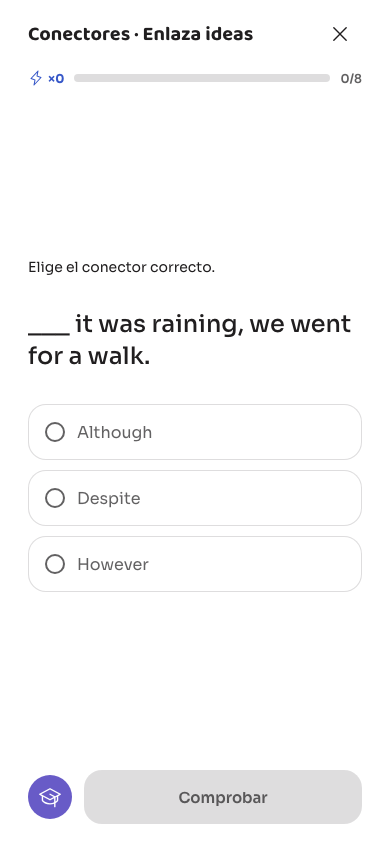
Elegir opción
Lees la pregunta y tocas una de las opciones. Después toca «Comprobar».
Completar el hueco
Escribes la palabra o la forma que falta en el campo «Tu respuesta».
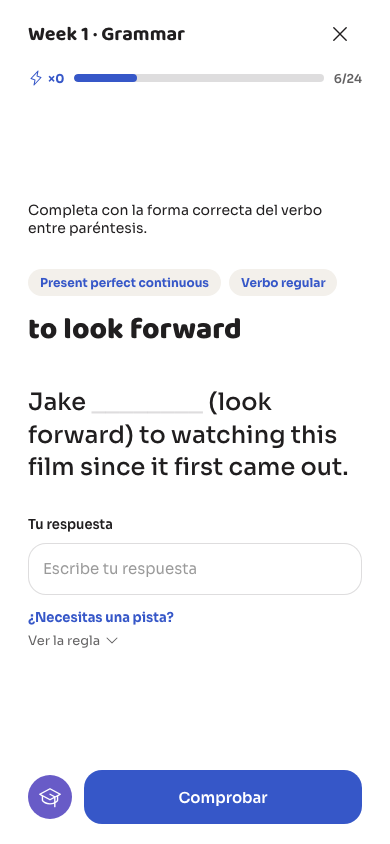
Si no sabes cómo seguir, toca «¿Necesitas una pista?» y después «Ver la regla». La regla se muestra antes de comprobar.
Escucha
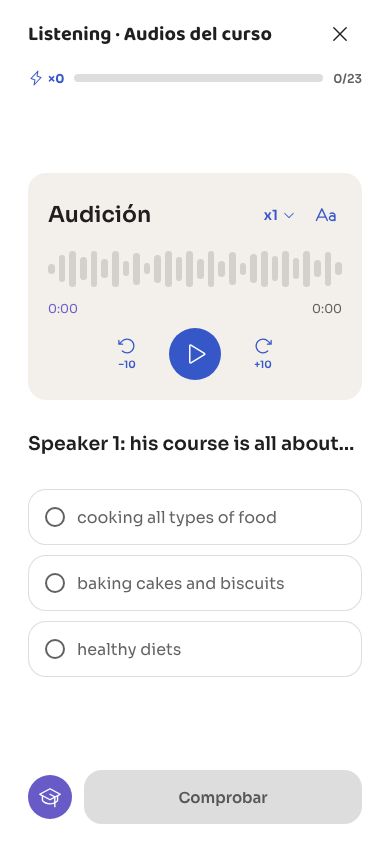
Pulsa el botón de reproducir para oír el audio. Puedes retroceder o avanzar 10 segundos y cambiar la velocidad. Para leer la transcripción, toca el icono «Aa», arriba a la derecha del reproductor. Solo aparece si ese audio tiene transcripción. Después eliges la respuesta y tocas «Comprobar».
Parejas
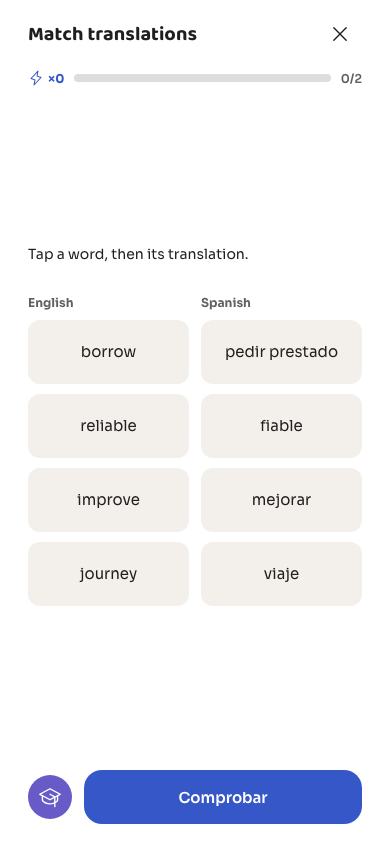
Hay dos columnas. Toca una palabra y después su traducción en la otra columna. Cuando has unido todas, toca «Comprobar».
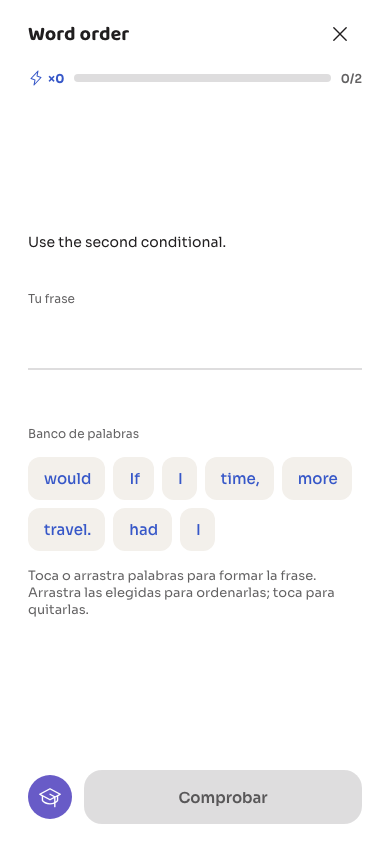
Ordenar la frase
En el «Banco de palabras» tocas las palabras, o las arrastras, para formar la frase en «Tu frase». Para ordenarlas, arrastra las que ya has puesto. Para quitar una, tócala. «Comprobar» se activa cuando has usado todas.
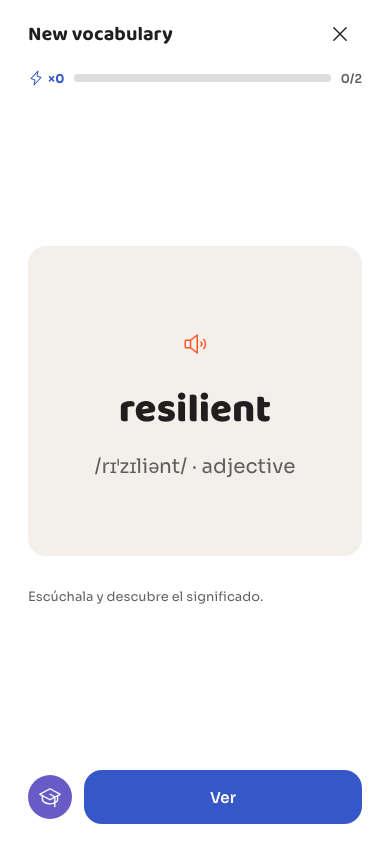
Tarjeta de vocabulario
La tarjeta te muestra una palabra con su pronunciación. Escúchala con el icono del altavoz y toca «Ver» para descubrir el significado. Di la palabra en voz alta y elige «Otra vez» si no la sabías o «La sé» si la sabías.
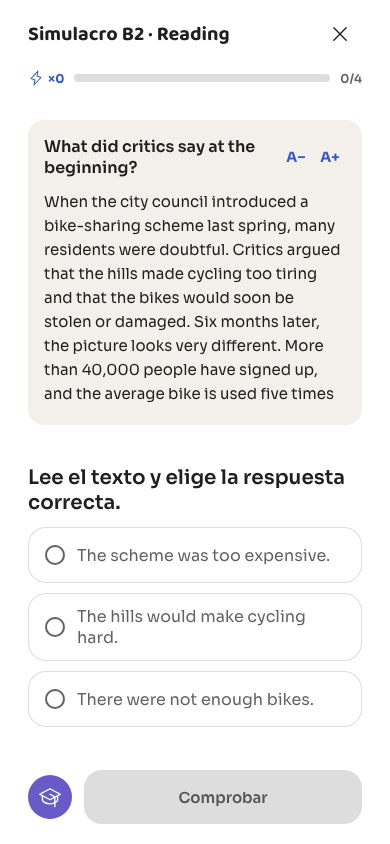
Lectura
Primero lees el texto, que aparece arriba. Con «A−» y «A+» cambias el tamaño de la letra. Después eliges la respuesta correcta y tocas «Comprobar».
Respuesta escrita
Algunos ejercicios piden un texto más largo. Escribe en «Escribe tu respuesta aquí» y toca «Corregir». La app te da una nota sobre 10, lo que has hecho bien, qué corregir y qué te ha faltado. Con «Intentar de nuevo» puedes repetirlo. Si tu móvil o tu navegador lo permite, puedes dictar la respuesta con «Dictar».