
Tema
Tu curso y el camino
Desde el inicio abres tu curso, retomas la última lección y consultas tus tareas.
El inicio
Al entrar ves tu saludo y, debajo, lo que tienes a mano.
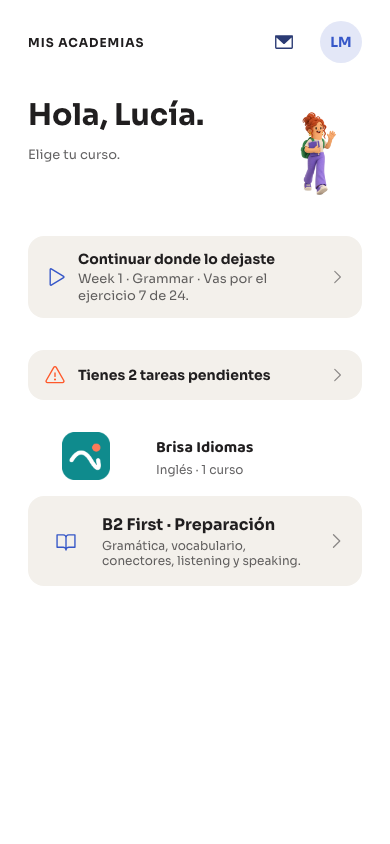
- «Continuar donde lo dejaste» te lleva al último ejercicio que tenías abierto y te dice por cuál vas.
- Si tienes tareas, aparece «Tienes 2 tareas pendientes» (o el número que sea). Se marca en rojo si alguna ha vencido.
- Debajo está tu academia con sus cursos. Toca el curso para abrirlo.
- Arriba a la derecha, el sobre abre tus avisos y tu foto abre tu perfil.
El camino de aprendizaje
Al abrir un curso ves «Tu camino de aprendizaje».
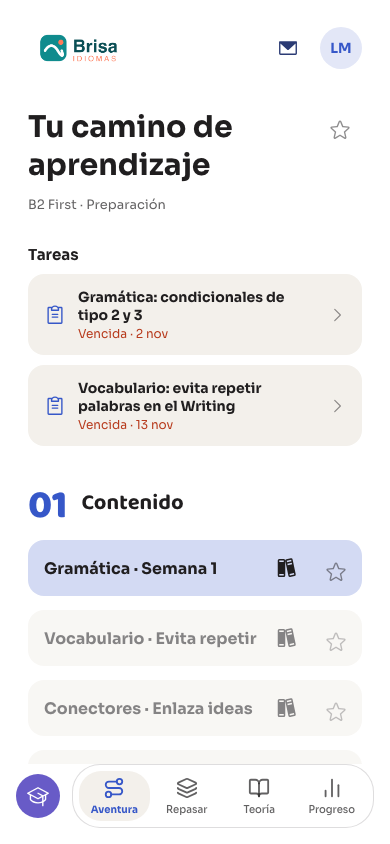
- Arriba, en «Tareas», aparecen las que te han asignado, con su fecha de entrega.
- Debajo está la unidad en la que vas, con su número. Cada paso es una lección.
- Toca una lección para empezar sus ejercicios. Si una lección tiene varios paquetes de ejercicios, al tocarla se despliegan y eliges uno.
- Los pasos en gris están bloqueados. Termina cada paso para desbloquear el siguiente.
- En «Próximas unidades» ves las que vienen después.
Cuando terminas todo el curso, la app te lo dice con «¡Curso completado!». Desde ahí puedes ir a «Cursos» o «Repasar».
Moverte por el curso
La barra de abajo tiene cuatro apartados: «Aventura» (el camino), «Repasar», «Teoría» y «Progreso». El botón redondo de la izquierda abre al tutor, si tu academia lo tiene activado.
Teoría
En «Teoría» están los apuntes de tu curso, agrupados por módulos. Toca un apunte para leerlo. Con «A−» y «A+» cambias el tamaño del texto. Cuando acabes, toca «Marcar como leída». Si el apunte tiene ejercicios relacionados, el botón «Practicar» te lleva a ellos.
Si tu academia todavía no ha publicado los apuntes, te lo indica y puedes seguir con los ejercicios.
Tareas
Si tu profesor te asigna una tarea, la verás en el inicio y en el camino. Al abrirla ves el título, la fecha de entrega y las instrucciones. Toca «Ir a la lección» para hacerla. En la misma pantalla puedes escribir un comentario a tu profesor y enviarlo con «Enviar». Con «Adjuntar un intento» puedes añadir uno de tus ejercicios a ese comentario.
Guardar con la estrella
La estrella aparece junto al título de un curso y junto a cada lección. Tócala para guardarlo. Para ver lo que has guardado, abre tu perfil y toca «Ejercicios y cursos guardados». Para quitar algo de la lista, toca «Quitar de guardados».