
Tema
Enviar un aviso
Puedes escribir a un alumno o a uno o varios de tus grupos. El aviso llega a la bandeja de mensajes del alumno y, si tiene las notificaciones activadas, también como notificación en el móvil.
Desde la app
- Elige a quién escribes:
- A un grupo: en «Mis grupos», toca «Enviar aviso» y elige uno o varios grupos; o abre un grupo y toca «Enviar aviso al grupo».
- A un alumno: abre su ficha y toca «Enviar aviso».
- En «Para» aparecen tus grupos. Toca los que quieras para marcarlos. Si tu academia te da ese permiso, también sale «Toda la academia».
- Escribe el «Asunto» y el «Mensaje».
- Debajo ves a cuántos alumnos llegará, por ejemplo «Lo recibirán 12 alumnos».
- Toca «Enviar».
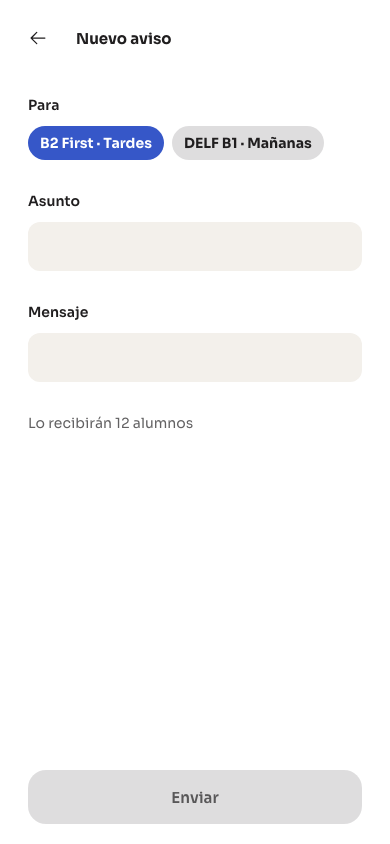
El botón «Enviar» se activa cuando hay destinatarios, asunto y mensaje. Al enviar, vuelves a la pantalla de donde venías y sale «Aviso enviado a 12 alumnos».
Desde el panel
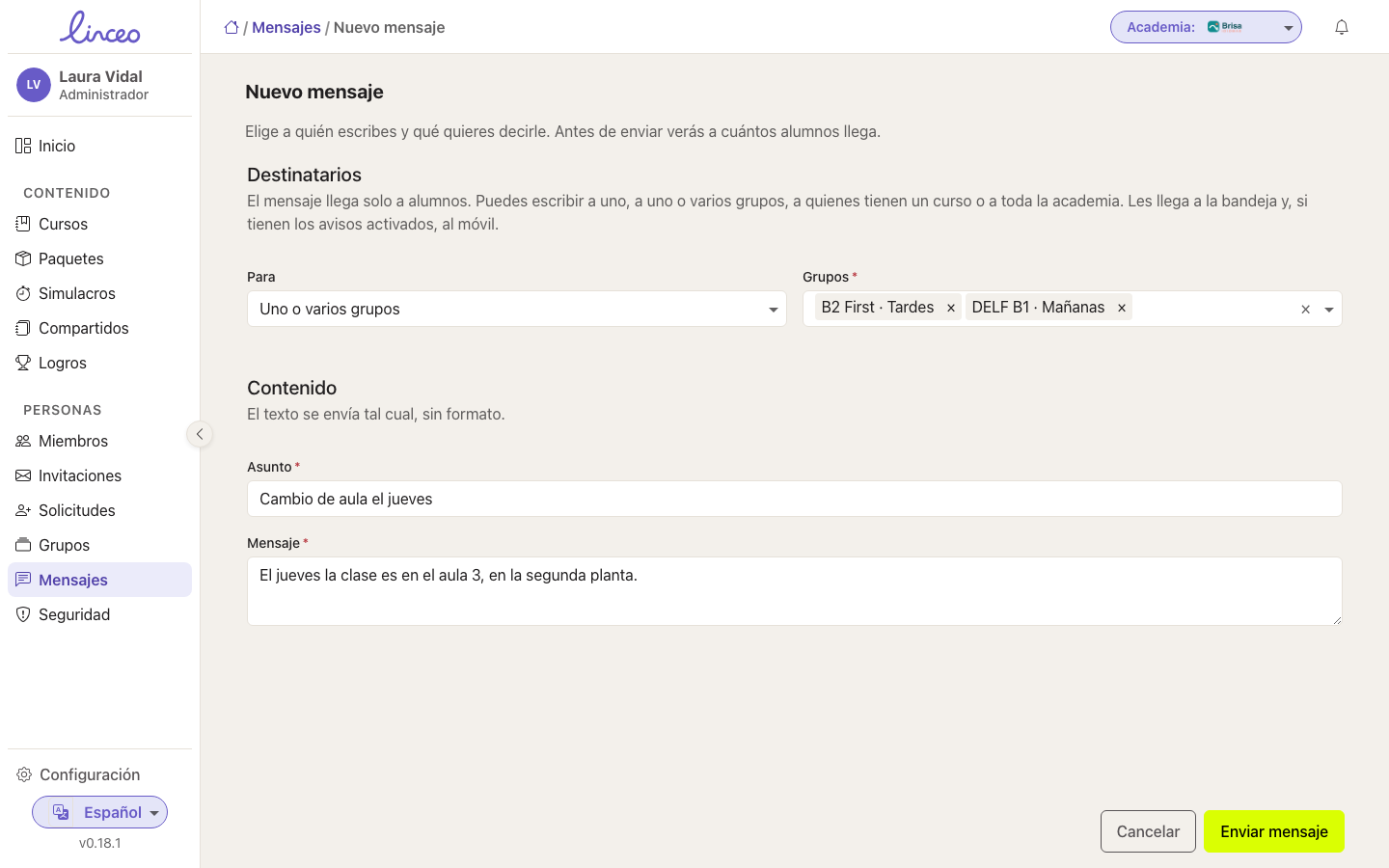
- En el menú, entra en «Mensajes» y pulsa «Nuevo mensaje».
- En «Para» elige «Un alumno» o «Uno o varios grupos». Para un alumno, escribe al menos dos letras de su nombre o su correo para buscarlo.
- Escribe el «Asunto» y el «Mensaje». El texto se envía tal cual, sin formato.
- Pulsa «Enviar mensaje». El panel te pregunta «¿Enviar el mensaje?» y te dice a cuántos alumnos llegará. Pulsa «Enviar».
En la lista de «Mensajes» ves lo que has enviado y cuántos alumnos lo han leído. Abre un mensaje para ver quién lo ha leído y quién no.
Solo puedes escribir a alumnos de tus grupos. Un mensaje enviado no se puede deshacer.