Tema
Corregir simulacros en papel
Puedes hacer un simulacro en clase con papel, corregir las hojas con la cámara del móvil y tener las notas de cada alumno junto a las del resto. Las notas en papel también aparecen en el cuaderno de notas del grupo.
Para este trabajo tu academia tiene que haberte dado el permiso de corregir exámenes en papel. La versión en papel de un simulacro se prepara siempre desde el panel.
1. Imprimir el cuadernillo y las hojas
- En el panel, entra en «Simulacros» y abre el simulacro.
- En «Versión en papel», si todavía no existe, pulsa «Crear versión en papel». Se fijan unas preguntas de opción única, por ejemplo «41 preguntas fijadas».
- Pulsa «Descargar cuadernillo» e imprímelo.
- En «Grupo» elige tu grupo y pulsa «Descargar hojas de respuestas». Sale una hoja por cada alumno, con su nombre.
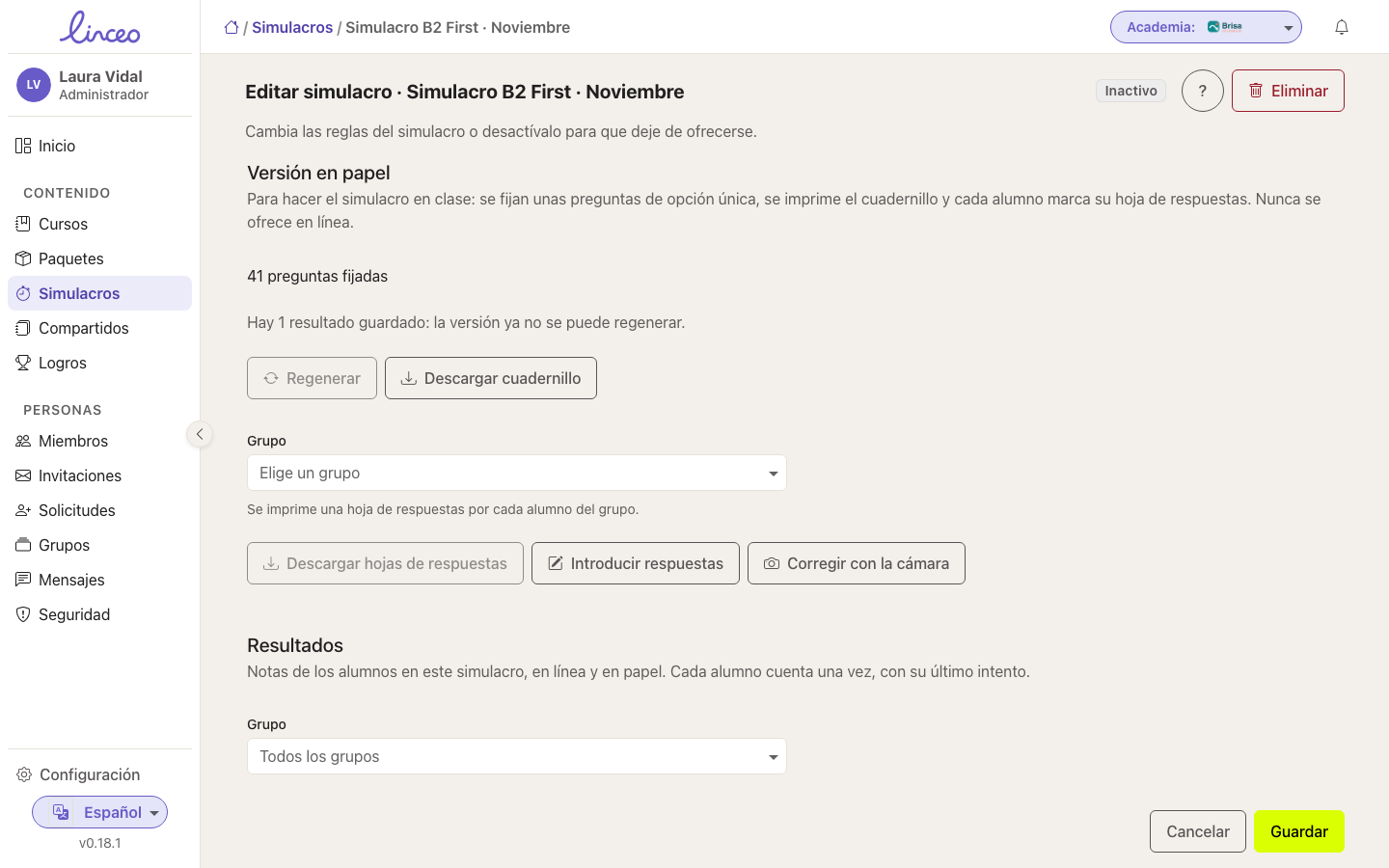
Si pulsas «Regenerar», salen preguntas nuevas y tendrás que volver a imprimir. Cuando hay un resultado guardado, la versión ya no se puede regenerar.
Cada alumno rellena su hoja con un círculo por pregunta, con bolígrafo negro o azul oscuro.
2. Pasar las respuestas
Tienes tres formas. Usa la que te venga mejor.
Con la cámara del móvil
- En el móvil, abre el grupo desde «Mis grupos» y toca «Corregir hojas de simulacro».
- Elige el simulacro. Arriba verás cuántas hojas llevas, por ejemplo «Corregidas: 1 de 12».
- Toca «Hacer foto de una hoja». Haz la foto con la hoja entera, plana y con buena luz, sin reflejos sobre el código.
- La app lee la hoja y te enseña el nombre del alumno. Si el simulacro tiene varias páginas, te pide «Hacer foto de la siguiente página».
- Revisa las respuestas dudosas, como se explica más abajo.
- Toca «Guardar hoja». Sale «Hoja de… guardada» con la nota.
- Toca «Hacer foto de la siguiente hoja» y repite.
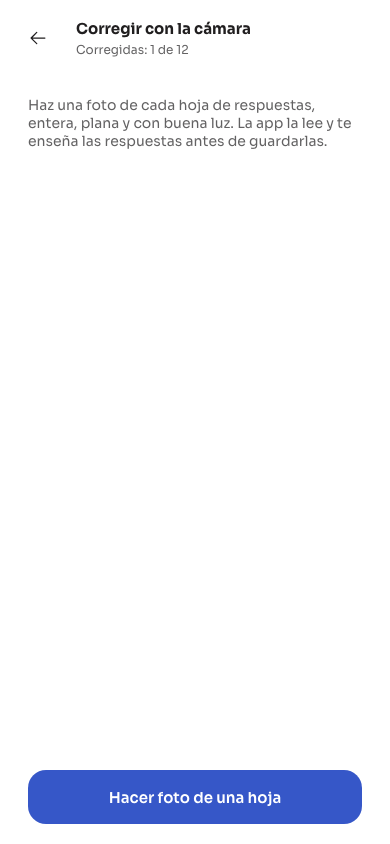
Si la foto no sirve, la app te dice el motivo: faltan esquinas de la hoja, no se lee el código, la hoja es de otro simulacro o el alumno no es de este grupo. Repite la foto. Con «Descartar esta hoja» la quitas sin guardarla.
Con una foto o un escaneo en el ordenador
- En el panel, dentro del simulacro, elige el «Grupo» y pulsa «Corregir con la cámara».
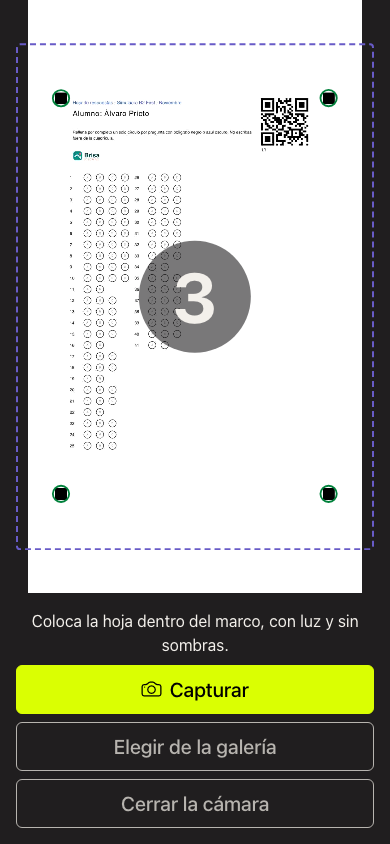
- Pulsa «Usar la cámara». Coloca la hoja dentro del marco. Cuando la ve quieta, cuenta 3, 2, 1 y la captura. También puedes pulsar «Capturar».
- Si ya tienes la foto o el escaneo, pulsa «Elegir de la galería» y elige el archivo.
- Revisa la lectura y pulsa «Guardar y siguiente». Con «Descartar» la quitas.
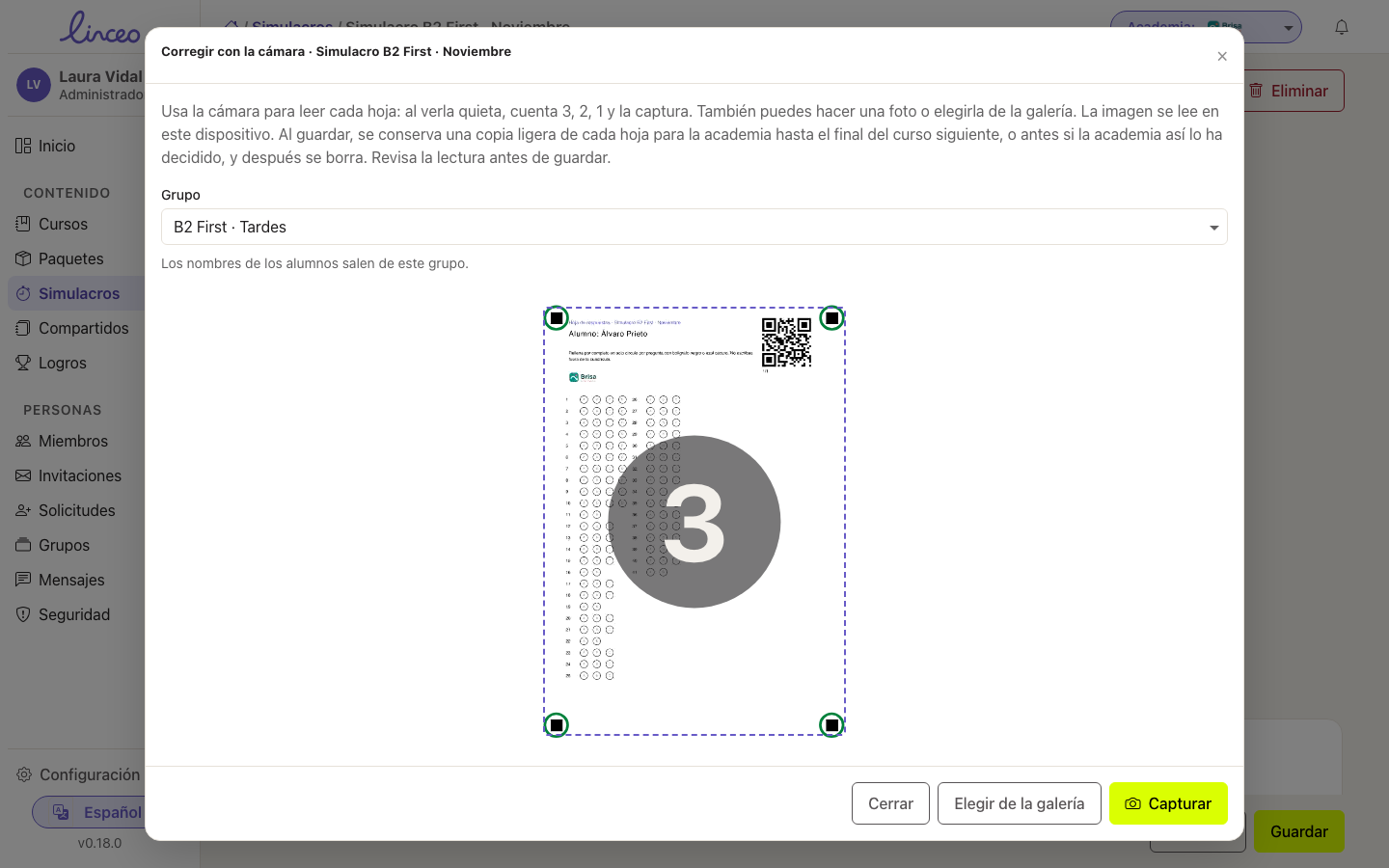
En el panel abierto desde el móvil, la cámara ocupa toda la pantalla:
Escribiéndolas a mano
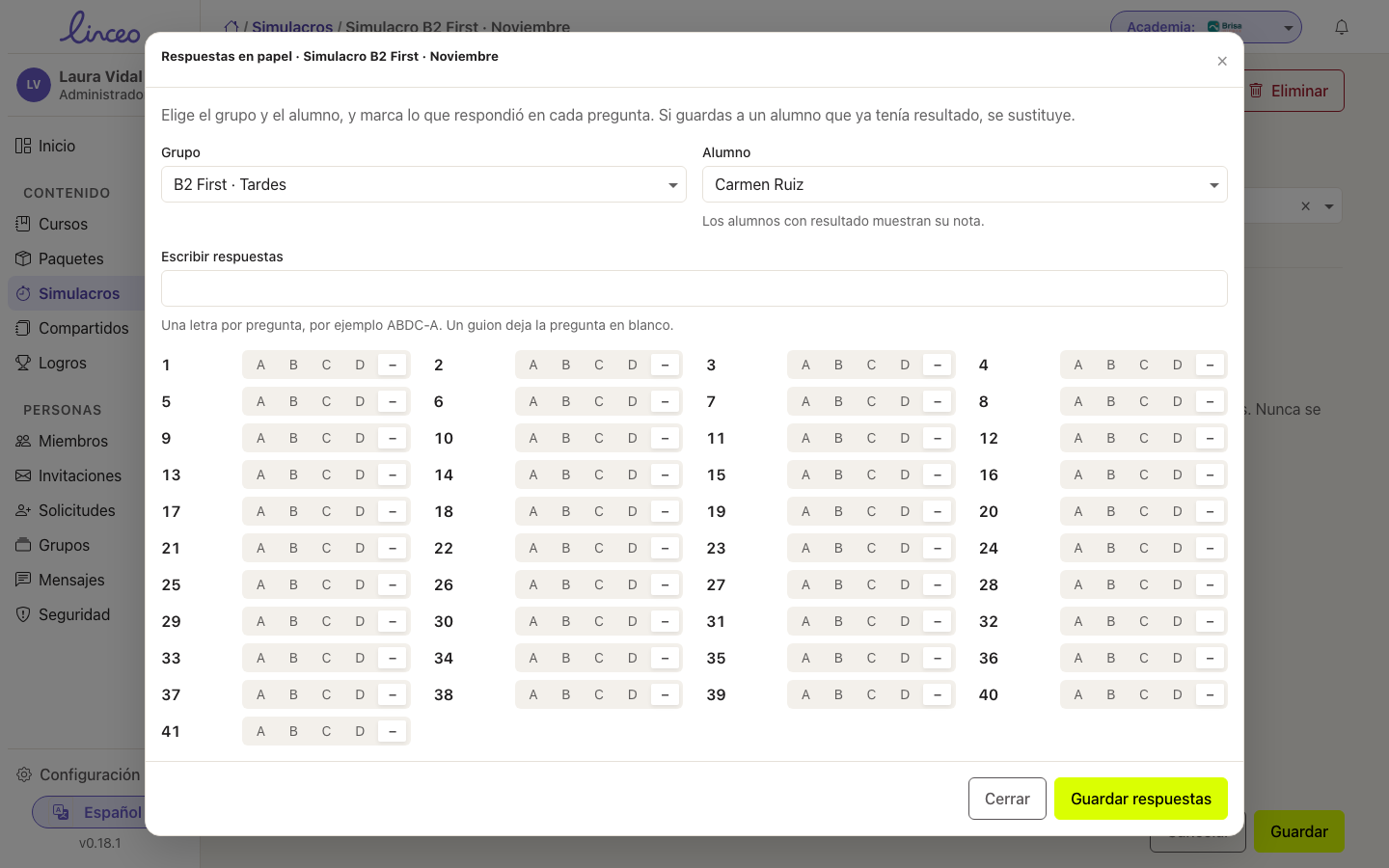
- En el panel, dentro del simulacro, pulsa «Introducir respuestas».
- Elige el «Grupo» y el «Alumno». Los que ya tienen nota la muestran.
- Marca la letra de cada pregunta. O escribe todas seguidas en «Escribir respuestas», una letra por pregunta, por ejemplo «ABDC-A». Un guion deja la pregunta en blanco.
- Pulsa «Guardar respuestas». Si el alumno ya tenía resultado, se sustituye.
Revisar las respuestas dudosas
Cuando la lectura no está segura de una marca, la app la pone en «Revisa estas respuestas». Cada una dice «Se ha visto…» con lo que cree haber leído, o «No se ve ninguna marca clara».
- Compara con la hoja en papel.
- Si la lectura es correcta, toca «Está bien».
- Si no, toca la letra y cámbiala.
Hasta que confirmes todas, el botón de guardar dice «Confirma 2 respuestas para guardar». En «Todas las respuestas» puedes tocar cualquier pregunta para cambiarla.
La hoja guardada
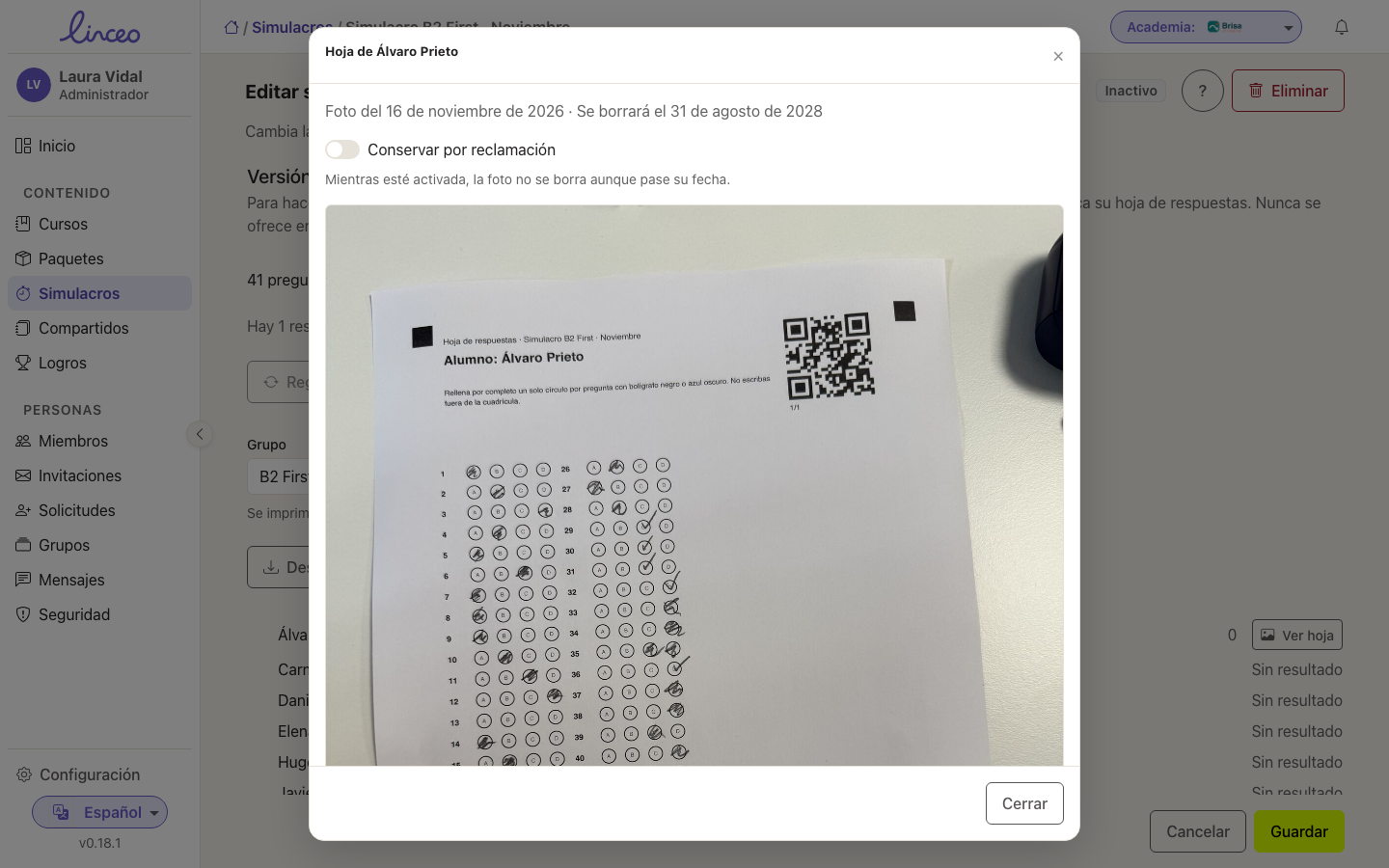
Al guardar, se conserva una copia ligera de la hoja para la academia. En el panel, la lista de alumnos del simulacro tiene un botón «Ver hoja». Se abre la foto con la fecha en que se hizo y la fecha en que se borrará.
Con «Conservar por reclamación» la foto no se borra mientras siga activado, aunque pase su fecha. Úsalo si un alumno reclama la nota.
Resultados
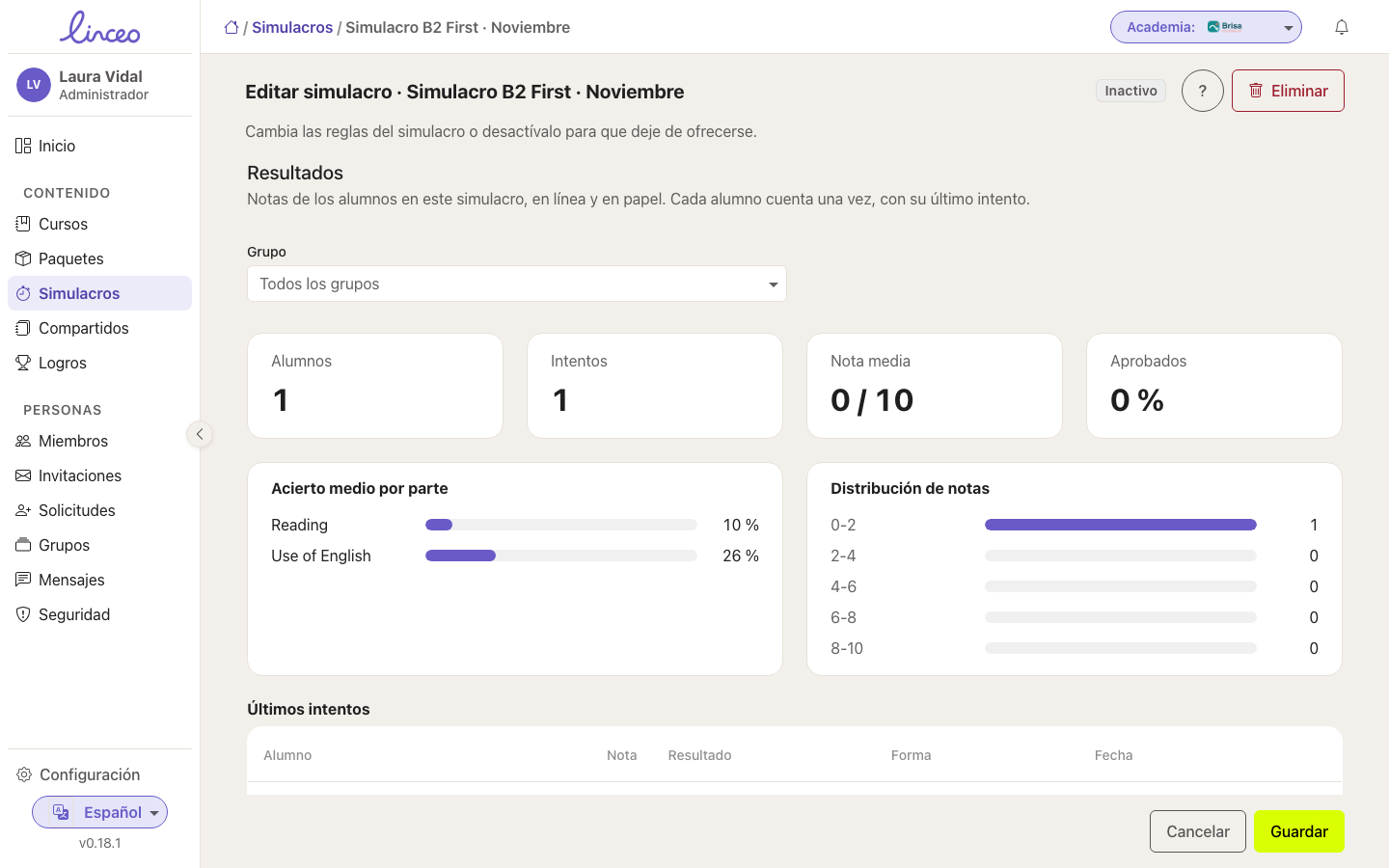
En el mismo simulacro, la sección «Resultados» reúne las notas de los alumnos, las de papel y las hechas en línea. Cada alumno cuenta una vez, con su último intento. Puedes filtrar por «Grupo». Verás:
- «Alumnos», «Intentos», «Nota media» y «Aprobados».
- «Acierto medio por parte».
- «Distribución de notas».
- «Últimos intentos», con la nota, si aprobó o suspendió y si fue «En papel» o «En línea».