
Tema
Cursos y paquetes de ejercicios
Un curso se organiza en módulos y lecciones, con teoría y paquetes de ejercicios. Aquí aprendes a crearlo, a rellenarlo y a elegir qué cursos de la plataforma ofrece tu academia.
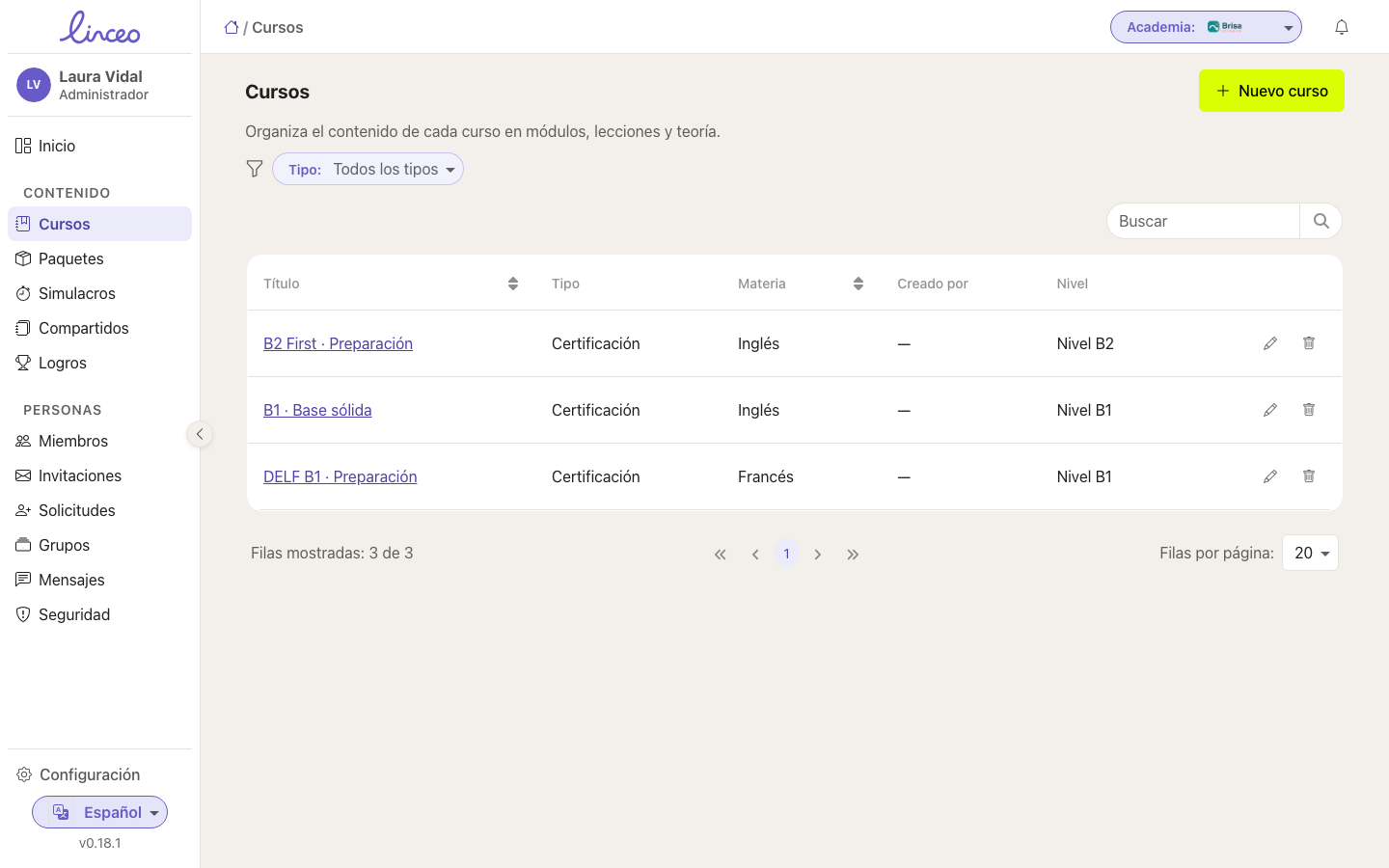
Crear un curso
- Ve a «Cursos» y pulsa «Nuevo curso».
- Rellena el título, el tipo, la materia y, si quieres, el nivel, la descripción y el idioma.
- Pulsa «Guardar». Pasas a la ficha del curso.
El tipo puede ser Idiomas, Oposiciones, Clases particulares, Formación interna, Certificación o En blanco. La materia se elige de una lista o se escribe una nueva.
Ordenar el contenido
La ficha del curso tiene tres partes: «Datos del curso», «Módulos» y «Clases en directo».
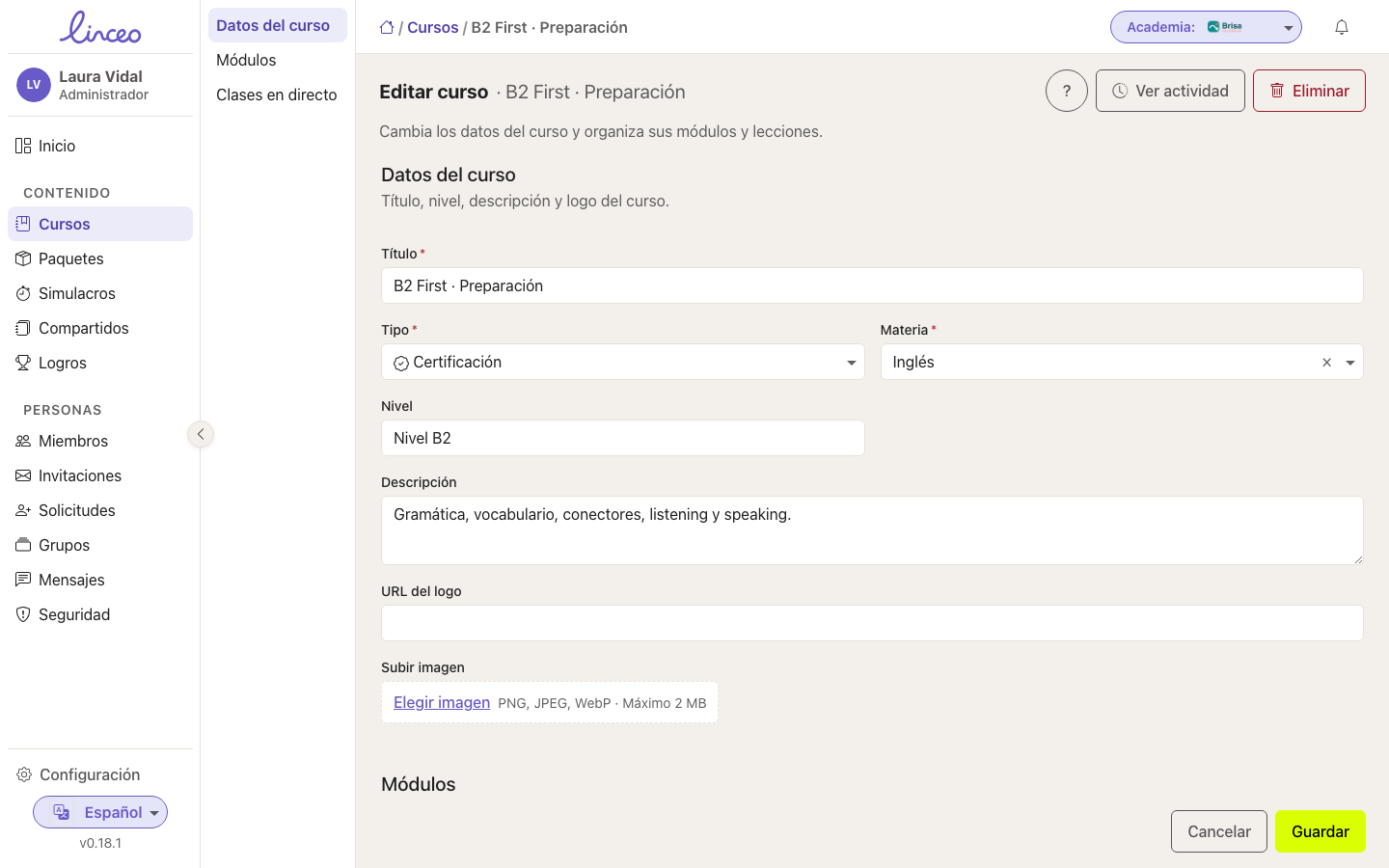
Los datos del curso
Título, nivel, descripción y logo. Para el logo puedes pegar una dirección o subir una imagen PNG, JPEG o WebP de hasta 2 MB. Estos datos se guardan con «Guardar».
Módulos y lecciones
- En «Módulos», pulsa «Añadir módulo» (o «Añadir el primer módulo» si el curso está vacío) y ponle título.
- Dentro del módulo, pulsa «Añadir» y elige si es una lección o una teoría.
- En una lección, indica la categoría (gramática, vocabulario, comprensión oral, expresión oral, comprensión escrita, expresión escrita o examen), el título y la descripción.
- En «Paquetes de ejercicios», elige los paquetes que practica la lección.
- En «Temas que practica» puedes añadir etiquetas. Con ellas, el botón «Practicar esta teoría» mezcla los ejercicios del curso que las llevan.
Los módulos, las lecciones y su orden se guardan al momento, al cerrar cada ventana. No hace falta pulsar «Guardar».
La teoría
Una teoría se escribe en su propio editor. A la derecha ves cómo la leerá el alumno. Admite títulos con ##, negrita, cursiva y listas. Los cambios se aplican al guardar.
Eliminar
Puedes eliminar un módulo o una lección desde su ficha. Al eliminar un módulo se borran sus lecciones. Al eliminar una lección se borra su teoría, pero los paquetes de ejercicios se conservan. Eliminar un curso borra también todos sus módulos y lecciones, y no se puede deshacer.
Paquetes de ejercicios
Un paquete es un conjunto de ejercicios que se asigna a las lecciones. Los gestionas en «Paquetes».
Crear un paquete
- En «Paquetes», pulsa «Nuevo paquete». Se abre un menú con dos opciones:
- «Empezar en blanco»: escribe el «Título», elige el «Nivel» y pulsa «Crear paquete». Se crea vacío, como borrador. En «Opciones avanzadas» puedes cambiar el identificador, que no se puede modificar después, y la unidad.
- «Copiar un paquete de la plataforma»: elige el «Paquete de la plataforma» y pulsa «Crear copia». Es un borrador que solo ve tu academia y el original no cambia.
- Se abre el paquete. Pulsa «Añadir ejercicio» para elegir el primero.
Junto a «Nuevo paquete» está «Subir JSON», para crear un paquete a partir de un archivo ya preparado.
Tipos de ejercicio
- Elegir: opción múltiple, hueco con opciones, audio con opciones y lectura.
- Escribir: hueco escrito, transformación, formación de palabras y respuesta escrita.
- Relacionar y ordenar: parejas y ordenar frase.
- Vocabulario: tarjeta.
En la respuesta escrita, la IA corrige la respuesta del alumno comparándola con tus puntos clave. La nota mínima para aprobar, de 0 a 10, solo se aplica a este tipo de ejercicio. Cada fallo puede restar nada, un cuarto o un tercio de acierto, y los ejercicios pueden salir en orden o mezclados.
Borrador y publicación
«Guardar borrador» no cambia nada para los alumnos. Lo que ven es la última versión publicada.
- Pulsa «Guardar borrador» cuando termines de editar.
- Pulsa «Publicar». Los alumnos ven la nueva versión en un minuto.
- Con «Versiones» consultas las versiones publicadas y puedes volver a una anterior con «Volver a esta versión». El historial no se borra.
Si quitas un ejercicio que ya tiene intentos de alumnos, al publicar se retira del curso y su historial se conserva.
Un paquete solo se puede eliminar si ningún curso, tarea ni intento lo usa.
TIP
La vista previa «Así lo verá el alumno» enseña el ejercicio tal como lo verá el alumno. Con «Mostrar respuestas» ves también las soluciones.
Que un profesor pueda crear, editar o publicar paquetes y cursos depende de sus permisos.
Cursos compartidos
«Compartidos» lista los cursos que ofrece la plataforma. Activa los que quieras para tu academia. Los que actives se pueden asignar a grupos y a alumnos.
No puedes desactivar un curso si todavía lo usan grupos o matrículas. El panel te dice cuáles son, y tienes que quitarlos antes. Si no tienes permiso para gestionarlos, ves la lista en solo lectura.
Clases en directo
La ficha del curso incluye una sección «Clases en directo». Cómo se dirige una clase está en la guía de profesores: Clase en directo.