
Tema
Escribir a los alumnos
Con «Mensajes» escribes a los alumnos y ves quién ha leído cada mensaje.
Escribir un mensaje
- Ve a «Mensajes» y pulsa «Nuevo mensaje».
- En «Para», elige a quién va:
- Un alumno. Escribe al menos dos letras de su nombre o de su correo para buscarlo.
- Uno o varios grupos. Elige los grupos de la lista.
- Un curso. Llega a quienes tienen ese curso.
- Toda la academia.
- Escribe el asunto y el mensaje. El texto se envía tal cual, sin formato.
- Pulsa «Enviar mensaje».
- Antes de enviar, el panel te dice a cuántos alumnos llega. Pulsa «Enviar» para confirmar. No se puede deshacer.
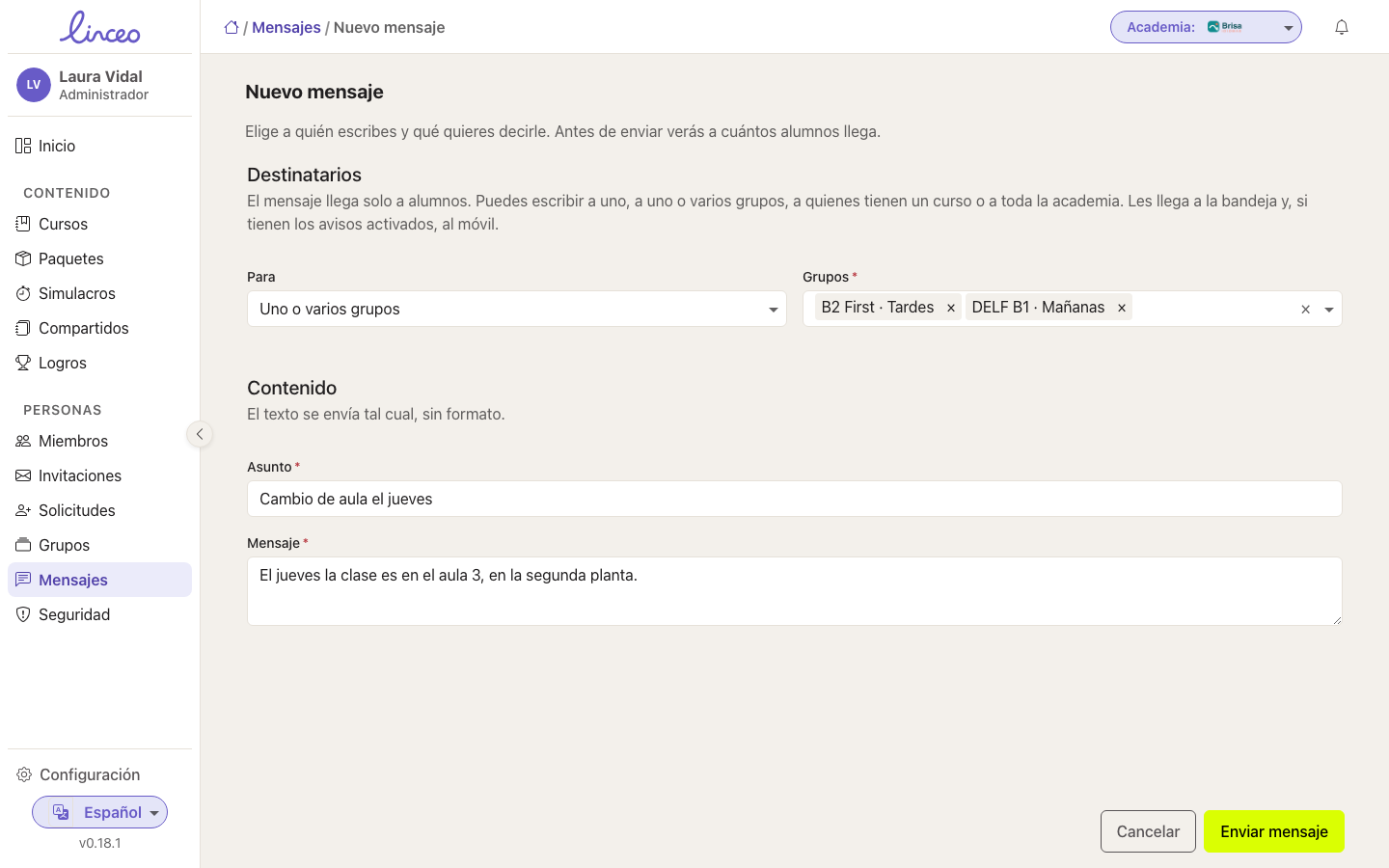
El mensaje llega solo a alumnos. Les aparece en su bandeja y, si tienen los avisos activados, en el móvil.
TIP
La ficha de un alumno tiene el botón «Escribir» y la de un grupo, «Escribir al grupo». Abren «Nuevo mensaje» con el alumno o el grupo ya elegido en «Para». Solo te queda escribir el asunto y el texto.
Ver lo enviado
La lista de «Mensajes» muestra el asunto, a quién va, quién lo envió, a cuántos alumnos llegó y cuántos lo han leído. Ábrelo para leer el texto y ver, alumno por alumno, quién lo ha leído y quién no.
Los avisos del panel
La campana de arriba reúne los avisos que recibes tú en el panel, como solicitudes de acceso, personas nuevas, contenido publicado o mensajes del alumnado señalados por seguridad. Con «Marcar todo como leído» los limpias.
Para elegir por dónde quieres recibir cada tipo de aviso, en la campana o por correo, abre el menú de tu nombre (arriba del menú lateral, donde aparecen tu nombre y tu papel) y elige «Notificaciones». Esos ajustes solo afectan a tu cuenta.
Los profesores
Un profesor puede escribir si tiene el permiso «Enviar mensajes». Solo llega a alumnos de sus grupos. Los avisos desde la app del profesor están en Enviar avisos.