
Tema
Datos de la academia, marca y conservación de las hojas
Los ajustes de la academia están en un solo sitio. Pulsa «Configuración», abajo del menú, y elige el que necesites.
Datos de la academia
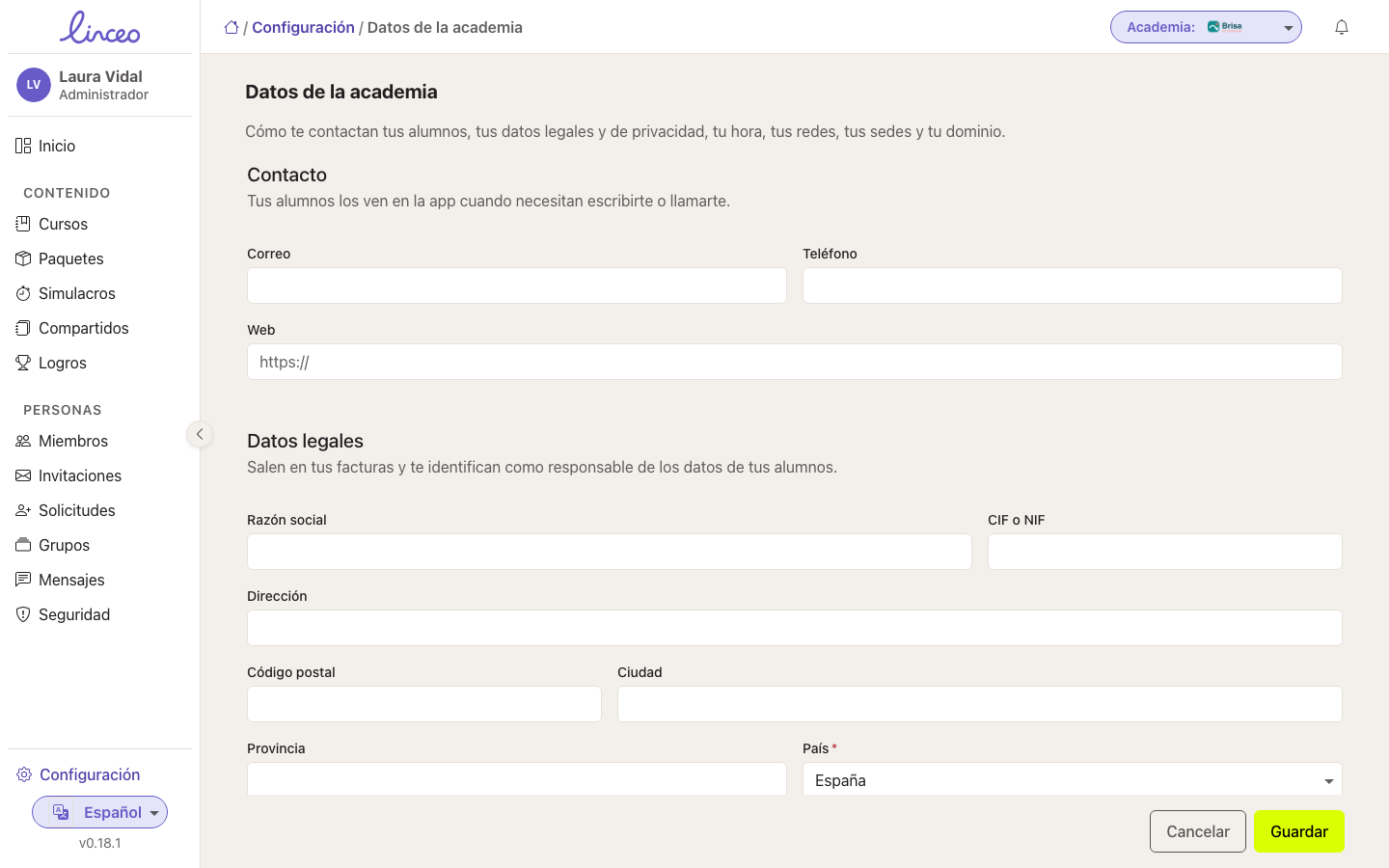
Abre «Datos de la academia». Tiene estos apartados:
- Contacto. Correo, teléfono y web. Tus alumnos los ven en la app.
- Datos legales. Razón social, CIF o NIF y dirección. Salen en tus facturas.
- Privacidad. El correo de privacidad y la política de privacidad. Si dejas el correo vacío, se usa el de contacto.
- Zona horaria. Con esta hora se cuentan los días y los meses del plan y del consumo de IA.
- Redes sociales. Pega la dirección de cada perfil. Las vacías no se muestran.
- Correos. El nombre con el que salen las invitaciones y la dirección que recibe las respuestas. Si los dejas vacíos, se usan el nombre de la academia y el correo de contacto.
- Sedes. Los lugares donde das clase. Los alumnos los ven en la app, en el orden que pongas. Se añaden con «Añadir sede».
- Dominio propio. Para abrir la app desde tu dominio. Crea en tu proveedor un registro CNAME hacia la dirección que indica el panel y pulsa «Comprobar».
- Hojas de examen. Cuánto se conservan las fotos de las hojas de los simulacros en papel.
Pulsa «Guardar» al terminar.
Marca
Abre «Marca» para cambiar el nombre, los logos, los colores y el idioma. Los pasos están en Primeros pasos. Es también donde se activa el alta de alumnos con enlace, que se explica en Alumnos y profesores.
El idioma tiene dos ajustes: el de la aplicación y el de las explicaciones y las correcciones del tutor. Cada persona puede cambiar después el idioma de la aplicación.
Conservación de las hojas de examen
Cuando un profesor lee una hoja de un simulacro en papel con la cámara, se guarda una copia ligera. Sirve para revisar notas o atender reclamaciones.
- Abre «Datos de la academia» y ve a «Hojas de examen».
- En «Conservación de las hojas de examen», elige «Hasta el final del curso siguiente» o «Hasta el final del curso actual».
- Pulsa «Guardar».
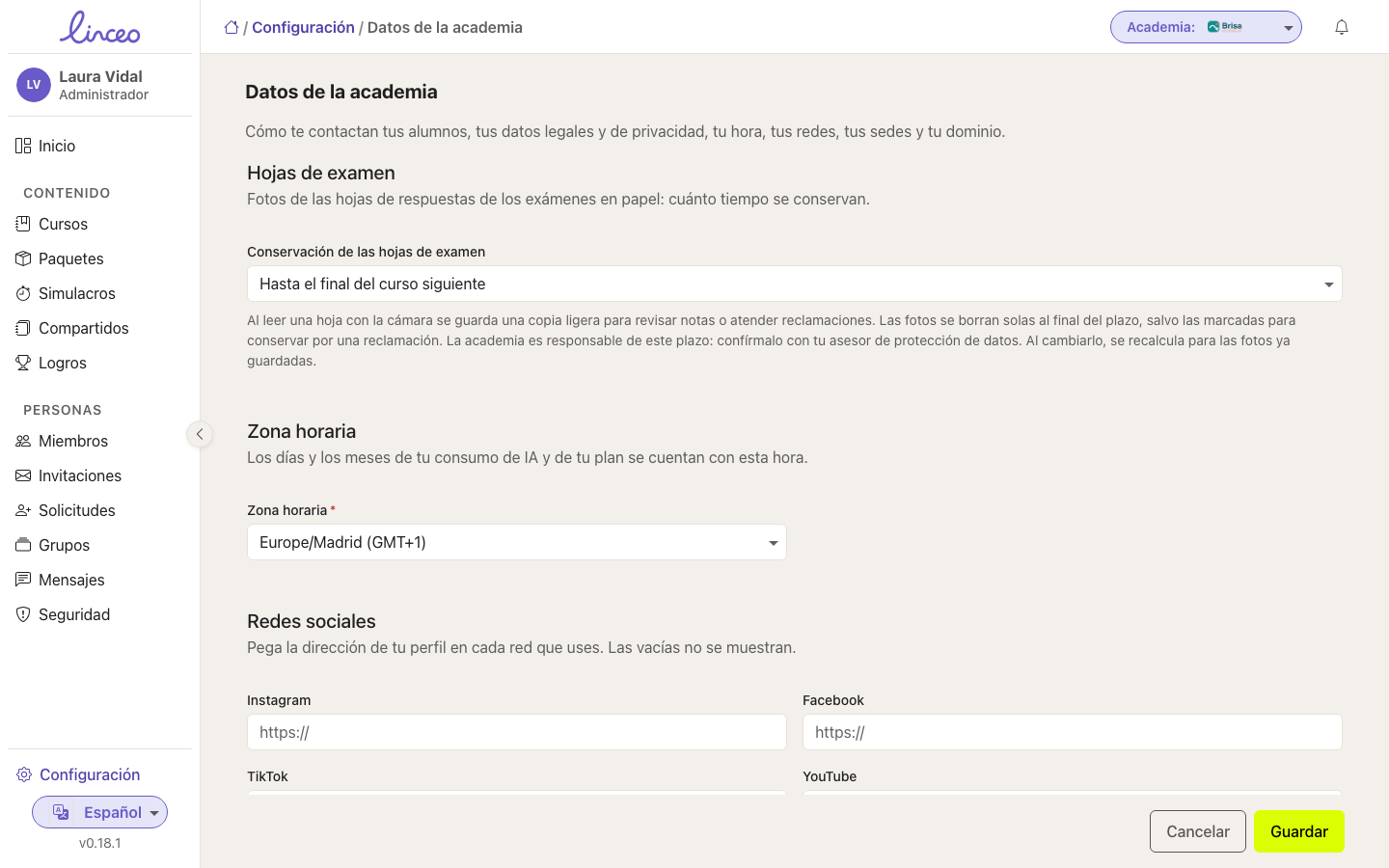
Las fotos se borran solas al acabar el plazo. Se salvan las que se marcan para conservar por una reclamación. Al cambiar el plazo, se recalcula para las fotos ya guardadas.
La academia es la responsable de este plazo. Confírmalo con tu asesor de protección de datos.
El proceso de corrección está en Simulacros en papel.
Seguridad del alumnado
El análisis automático puede señalar mensajes del alumnado, como preguntas al tutor o comentarios en tareas, que requieran tu atención.
- En «Configuración», abre «Moderación».
- Activa «Analizar los mensajes del alumnado».
- Elige las categorías que generan un aviso: autolesión, odio y discriminación, violencia y amenazas, o contenido sexual. Autolesión siempre se trata como urgente.
Antes de activarlo, informa a los alumnos y a sus familias de que sus mensajes se analizan. La academia es la responsable del tratamiento.
Los mensajes señalados aparecen en «Seguridad», en el menú. Abre un aviso, léelo y decide si hay que actuar. Después pulsa «Marcar como revisado» o «Descartar». Puedes añadir una nota, que queda registrada. El análisis es automático y puede equivocarse: son posibles incidencias.
Registro de actividad
«Registro de actividad» muestra quién ha cambiado qué en la academia y cuándo. Se puede filtrar por tipo de acción, por periodo y por persona.
Tu cuenta
Estas opciones están en el menú de tu nombre. Es el botón con tu foto, tu nombre y tu papel, arriba del menú lateral, a la izquierda. En el móvil lo encuentras dentro del menú desplegable. Además de las dos opciones de abajo, ahí están «Condiciones de uso», «Política de privacidad», «Salir» y «Cerrar sesión en todos los dispositivos».
- Seguridad de la cuenta. Cambia la contraseña, que debe tener al menos 10 caracteres. Puedes activar un código por correo al entrar, como segundo paso. También puedes eliminar tu cuenta. Si eres la única persona administradora de una academia, antes tienes que nombrar a otra.
- Notificaciones. Elige si cada aviso te llega a la campana, por correo o por ambos.