
Tema
Permisos de los profesores
Aquí decides qué puede hacer el profesorado en tu academia. Los administradores siempre pueden todo.
Cambiar los permisos de todos los profesores
- En «Configuración», abre «Permisos por rol».
- Cada fila es una acción. Elige «Activado» o «Desactivado» en la columna «Profesorado». La columna «Administración» marca «Siempre».
- Pulsa «Guardar».
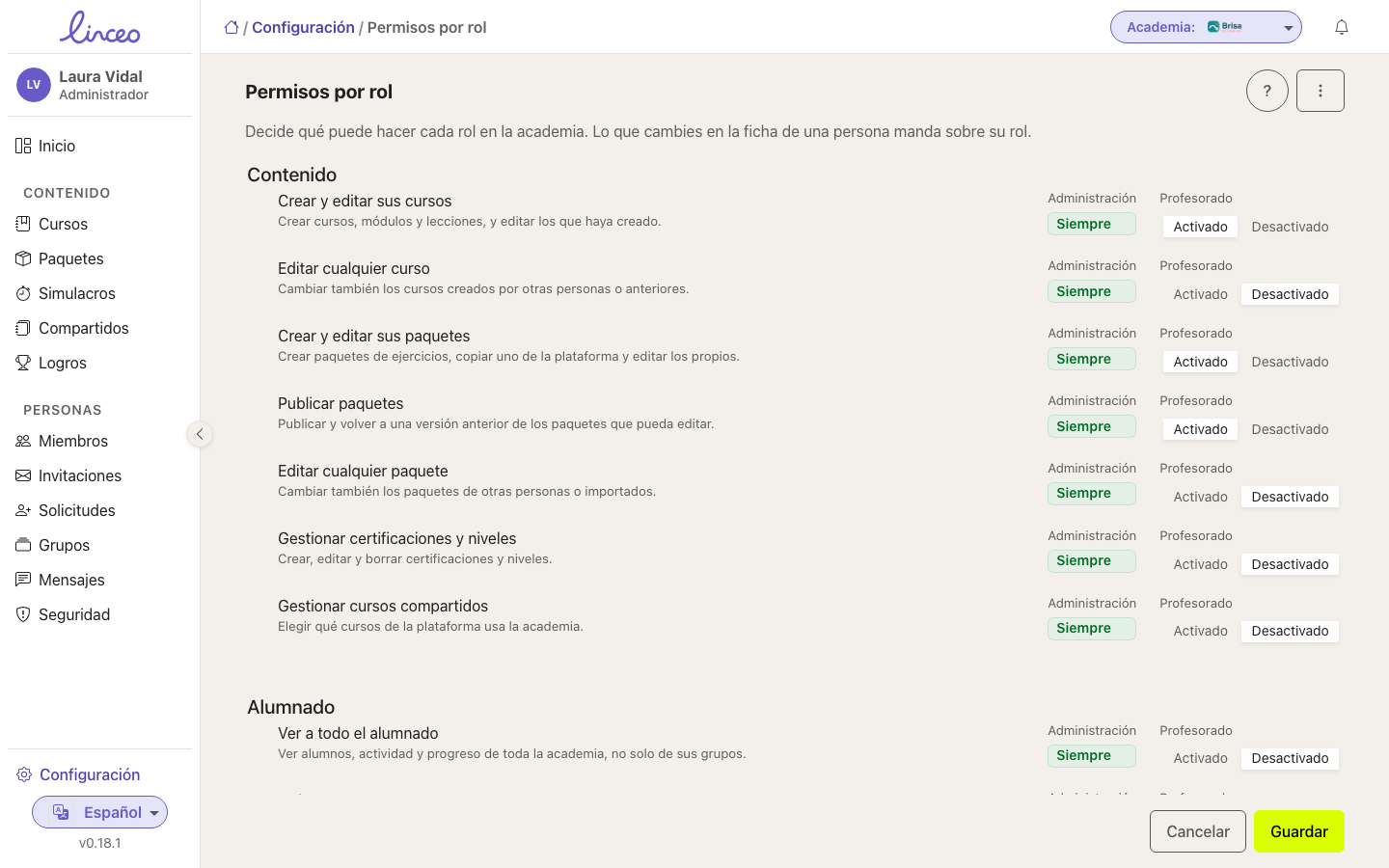
Las acciones se agrupan en «Contenido», «Alumnado» y «Enseñanza». Cada fila indica su valor «Por defecto». Algunas necesitan otra acción activada antes: la fila dice «Necesita…» y, mientras la otra esté desactivada, no tiene efecto.
Volver a los valores por defecto
Arriba a la derecha, junto al botón de ayuda, está el menú «Más acciones» (los tres puntos). Elige «Restablecer valores por defecto» y confirma en «Restablecer permisos». Los roles vuelven a los valores de las tablas de abajo. Los cambios que hayas hecho en la ficha de cada persona se mantienen.
Qué permite cada acción
La columna «Por defecto» es lo que tiene el profesorado mientras no cambies nada.
Contenido
| Acción | Por defecto | Necesita | Qué permite |
|---|---|---|---|
| Crear y editar sus cursos | Activado | Crear cursos, módulos y lecciones, y editar los que haya creado. | |
| Editar cualquier curso | Desactivado | Crear y editar sus cursos | Cambiar también los cursos creados por otras personas o anteriores. |
| Crear y editar sus paquetes | Activado | Crear paquetes de ejercicios, copiar uno de la plataforma y editar los propios. | |
| Publicar paquetes | Activado | Crear y editar sus paquetes | Publicar y volver a una versión anterior de los paquetes que pueda editar. |
| Editar cualquier paquete | Desactivado | Crear y editar sus paquetes | Cambiar también los paquetes de otras personas o importados. |
| Gestionar certificaciones y niveles | Desactivado | Crear, editar y borrar certificaciones y niveles. | |
| Gestionar cursos compartidos | Desactivado | Elegir qué cursos de la plataforma usa la academia. |
Alumnado
| Acción | Por defecto | Qué permite |
|---|---|---|
| Ver a todo el alumnado | Desactivado | Ver alumnos, actividad y progreso de toda la academia, no solo de sus grupos. |
| Invitar personas | Activado | Enviar y gestionar invitaciones. |
| Matricular en cursos | Activado | Asignar y quitar cursos al alumnado. |
| Editar sus grupos | Activado | Cambiar los datos y el alumnado de sus grupos. |
| Pasar lista | Activado | Marcar la asistencia de sus grupos. |
| Anotar observaciones | Activado | Escribir y leer observaciones sobre los alumnos de sus grupos. |
| Planificar sesiones | Activado | Planificar las sesiones de sus grupos y anotar qué se hizo. |
| Cuaderno de notas | Activado | Poner y ver las notas de sus grupos. |
| Enviar mensajes | Activado | Escribir al alumnado. |
| Gestionar solicitudes de acceso | Desactivado | Aprobar o rechazar a quien pide entrar. |
Enseñanza
| Acción | Por defecto | Qué permite |
|---|---|---|
| Gestionar tareas | Activado | Crear, corregir y comentar tareas. |
| Gestionar simulacros | Desactivado | Crear, editar y borrar los simulacros que hacen los alumnos. |
| Corregir exámenes en papel | Activado | Crear la versión en papel de un simulacro y anotar los resultados de sus grupos. |
| Dirigir clases en directo | Activado | Iniciar y llevar clases en directo con el grupo. |
| Ver el registro de actividad | Activado | Consultar quién ha cambiado qué. |
| Revisar avisos de seguridad | Activado | Revisar los mensajes señalados. |
Cambiar los permisos de una sola persona
- Abre la ficha del profesor en «Miembros».
- Ve a la sección «Permisos».
- En cada acción, elige «Heredar», «Permitir» o «Denegar».
- Pulsa «Guardar».
Lo que no cambies sigue lo que diga el rol Profesorado. «Permitir» y «Denegar» se mantienen aunque cambies el rol. Lo que pongas en la ficha manda sobre el rol.
En «Permisos por rol», la sección «Personas con permisos propios» lista a quienes tienen cambios en su ficha.
Más sobre el trabajo de los profesores
Mira la guía para profesores para ver cómo usan estas acciones en el día a día.