
Tema
Alumnos y profesores
Aquí ves quién tiene acceso a tu academia, das de alta a gente nueva y gestionas los cursos y el papel de cada persona.
La lista
«Miembros» abre la lista de alumnos y equipo, con su correo, su papel, el estado de las condiciones y el número de cursos. Puedes buscar por nombre y filtrar por papel.
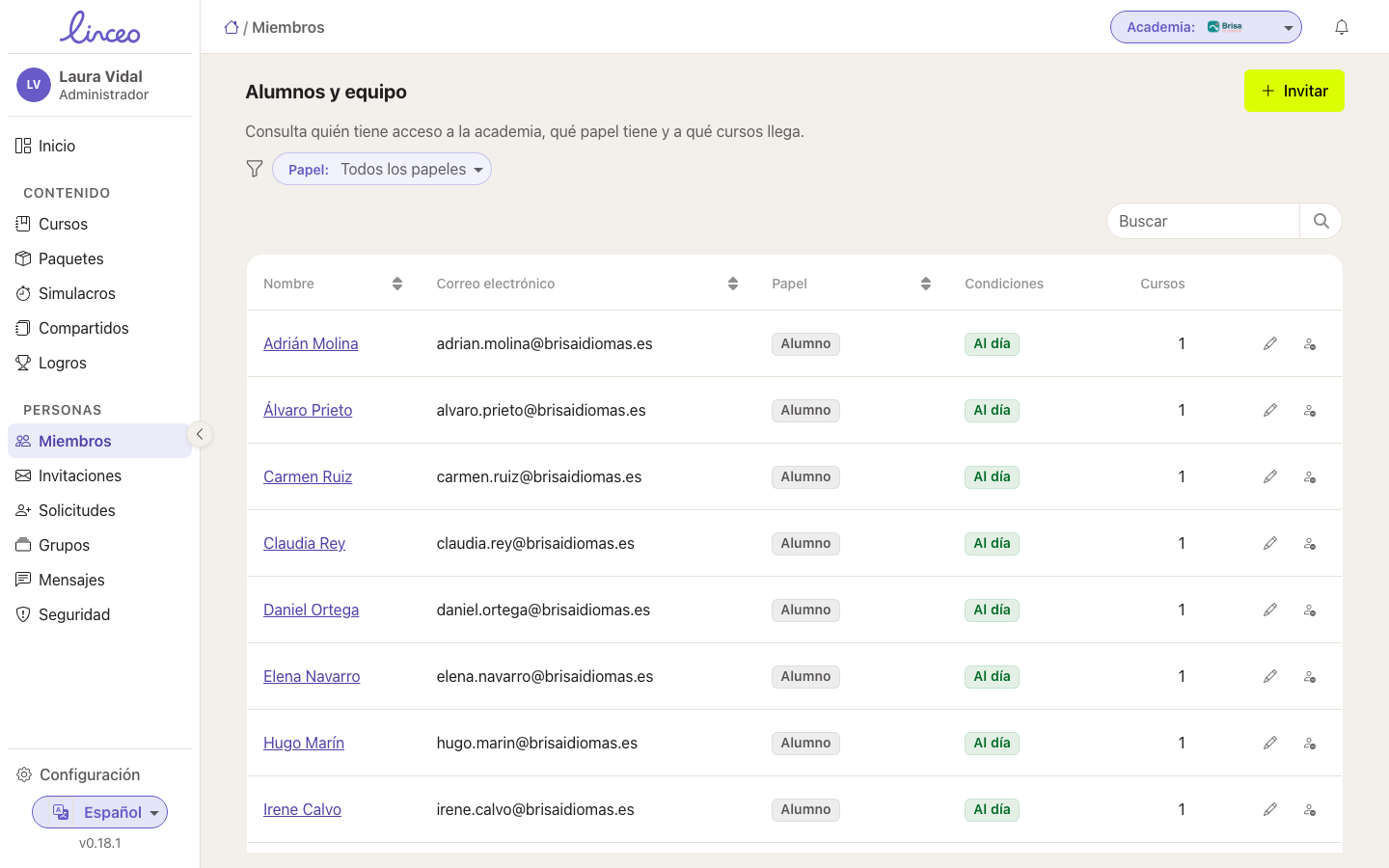
Los papeles son Alumno, Profesor y Administrador.
La ficha de una persona
Pulsa un nombre para abrir su ficha. A la izquierda hay un índice con las secciones.
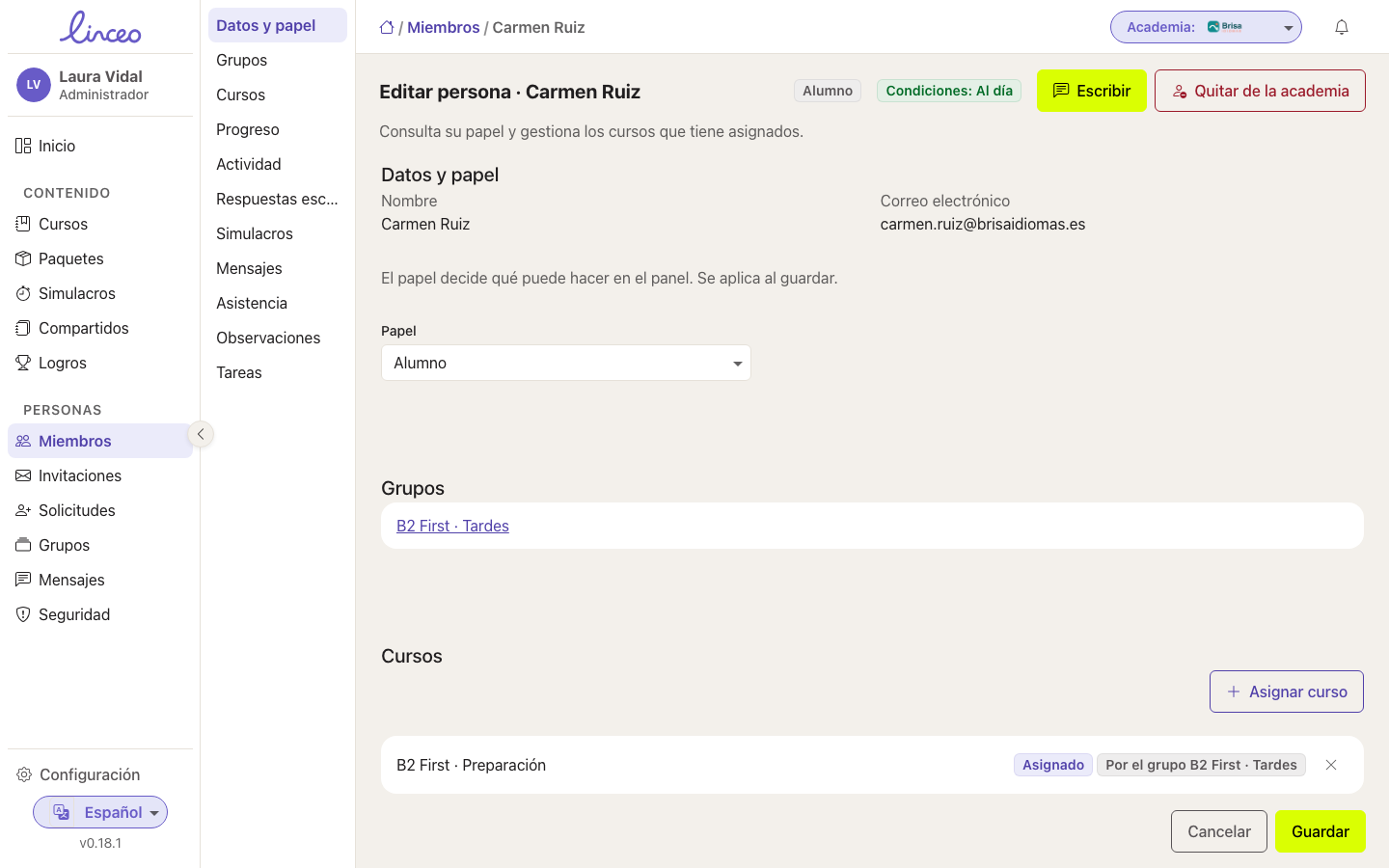
- Datos y papel. Cambia el papel y pulsa «Guardar». Se aplica al guardar.
- Grupos y Cursos. A qué grupos pertenece y qué cursos tiene.
- Progreso, Actividad, Respuestas escritas y Simulacros. Cómo va el alumno: ejercicios, aciertos, racha, errores recientes, respuestas escritas con su corrección y simulacros terminados.
- Mensajes, Asistencia, Observaciones y Tareas. Lo que se le ha escrito y lo que el profesorado ha anotado. Esto se explica en la guía para profesores.
- Permisos. Solo en las fichas de profesores. Está en Permisos de los profesores.
Con «Escribir» le mandas un mensaje.
Dar o quitar un curso
- En «Cursos», pulsa «Asignar curso» y elige el curso.
- Para quitarlo, pulsa la cruz de su fila y confirma.
Su progreso se conserva y puedes volver a asignarle el curso. Los cursos que llegan por un grupo llevan la etiqueta «Por el grupo…» y no se quitan aquí: hay que cambiar el grupo.
Quitar a alguien de la academia
- Abre su ficha y pulsa «Quitar de la academia».
- Confirma.
La persona deja de pertenecer a la academia y pierde sus cursos asignados. Su cuenta se conserva.
Invitar a alguien
- Ve a «Invitaciones» (o pulsa «Invitar» en «Miembros») y pulsa «Invitar».
- Escribe el correo y elige el papel. Un profesor solo puede invitar alumnos.
- Elige los cursos y, para un alumno, el grupo al que entrará al aceptar. El grupo es opcional.
- Pulsa «Enviar invitación».
La persona recibe un correo con un enlace, tenga o no cuenta. La invitación caduca a los 14 días.
En la lista de «Invitaciones» ves el estado de cada una: Pendiente, Aceptada, Revocada o Caducada.
- «Reenviar» manda un enlace nuevo y el anterior deja de funcionar.
- «Revocar» anula el enlace. Puedes volver a invitar a esa dirección cuando quieras.
- «Correo no enviado» indica que la invitación se guardó, pero el correo no salió. Reenvíala desde la lista.
Altas con enlace y solicitudes
Los alumnos también pueden entrar por su cuenta con un enlace de la academia, sin invitación.
- En «Configuración», abre «Marca» y ve a «Alta de alumnos».
- Marca «Permitir el alta con enlace» y guarda. El enlace aparece al guardar.
- Copia el enlace con «Copiar» y compártelo.
Si marcas «Requiere aprobación», cada persona espera en «Solicitudes» hasta que alguien la apruebe. Puedes elegir un «Grupo de entrada», al que se añade a quien entre.
En «Solicitudes»:
- «Aprobar» da de alta a la persona como alumno. Puedes añadirla a un grupo en ese momento.
- «Rechazar» la deja fuera. Puede volver a pedirlo con el enlace.
Con «Cambiar código» generas un enlace nuevo y el anterior deja de funcionar. Con el alta cerrada, solo se entra por invitación.